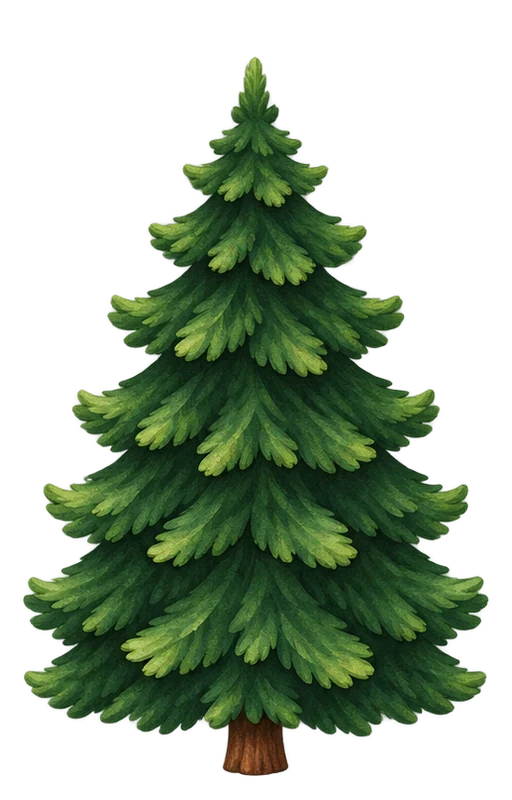
Weihnachtsmütze PNG zum Download
Wähl aus sechs handgemalten Mützen und lade die Weihnachtsmütze als transparentes PNG herunter. Es sind dieselben Mützen wie in unserem Foto-Editor. Nutze sie in Canva, Photoshop, Folien, Stickern oder Video-Thumbnails, oder öffne den Editor, um eine Mütze auf einem Foto auszuprobieren.
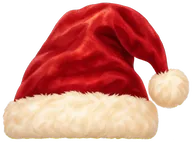
Klassische rote Weihnachtsmütze
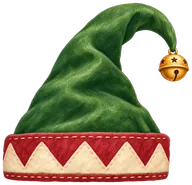
Grüne Elfenmütze
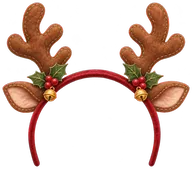
Rentiergeweih-Haarreif
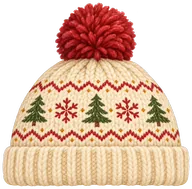
Weihnachtliche Strickmütze
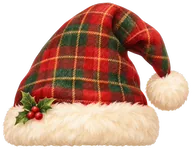
Karierte Weihnachtsmütze
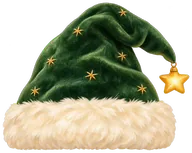
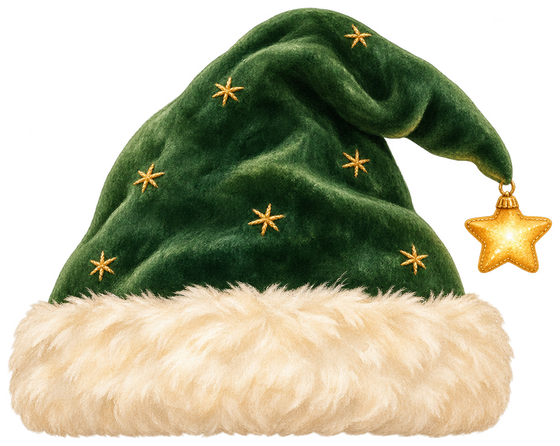
Grüne Mütze mit Sternen
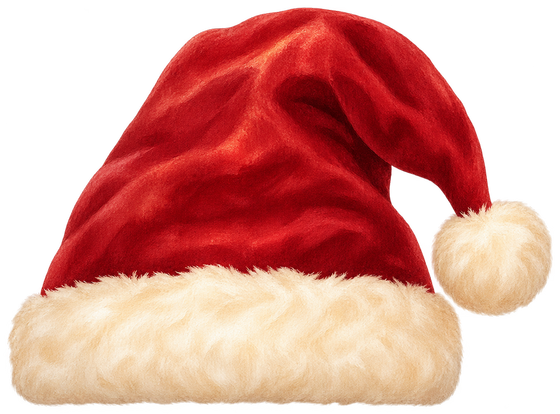
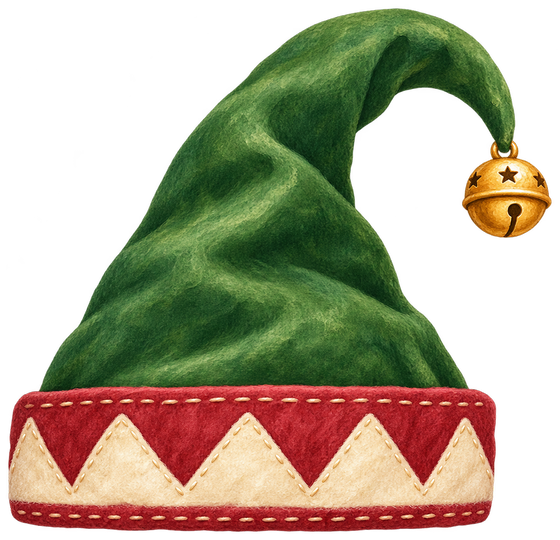
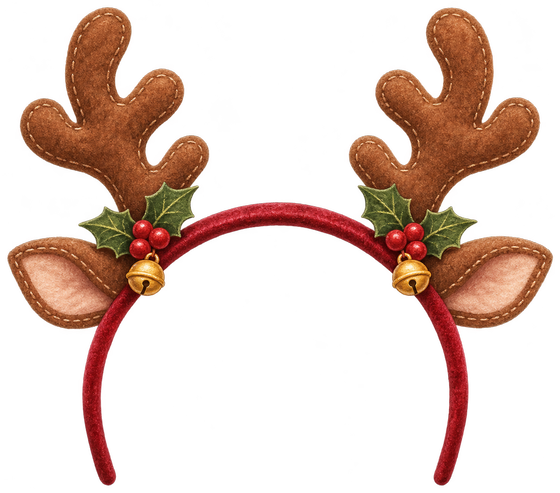
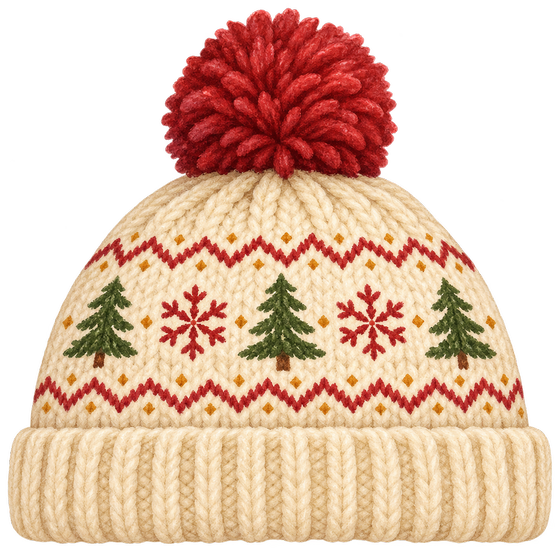
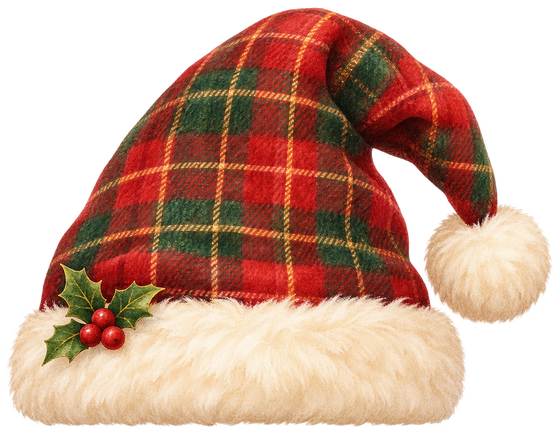
Sechs Weihnachtsmützen als PNG zur Auswahl
Die klassische Weihnachtsmannmütze ist rot mit weißer Krempe für den vertrauten Weihnachtslook. Die Mütze mit Schottenkaro bringt ein Muster mit, die grüne Sternenmütze eine andere Farbe für deine Gestaltung. Jede ist eine eigene PNG-Datei. Du kannst also genau den Stil herunterladen, den du möchtest, ohne einen Screenshot der Vorschau zu machen.
Zur Sammlung gehören außerdem eine grüne Elfenmütze, eine gestrickte Weihnachtsbeanie und ein Rentiergeweih. Für eine Bilderserie kannst du jeder Person eine andere Mütze geben. Alle sechs Motive sind für den Weihnachtsmützen-Editor von Hand gemalt und über die Download-Buttons oben erhältlich. Im Foto-Editor findest du dieselben Namen für die Stile.
Was ein transparentes Weihnachtsmützen-PNG enthält
Ein transparentes PNG enthält die sichtbare Mütze und lässt die Fläche drumherum frei. Das Schachbrettmuster hinter jeder Vorschau zeigt diese Transparenz; es gehört nicht zur heruntergeladenen Mütze. Leg die Datei in deinem Grafikprogramm über ein Foto oder eine farbige Fläche, dann sollte der Hintergrund rund um die Mütze durchscheinen.
Jedes Bild zum Herunterladen ist 560 Pixel breit, die Höhe richtet sich nach der Form des jeweiligen Motivs. Geweih, Beanie und die gefalteten Mützen haben nicht alle dieselben Proportionen. Behalte diese Proportionen beim Skalieren bei. Wenn du Breite und Höhe getrennt ziehst, kann die Krempe zu flach wirken oder die Mütze länger aussehen, als sie sollte.
Die Weihnachtsmütze als Overlay in Canva nutzen
Lade das PNG auf dein Gerät herunter und dann die gespeicherte Datei in dein Canva-Design hoch. Leg zuerst dein Foto auf die Arbeitsfläche und die Mütze darüber. Ändere die Größe der Mütze über eine Ecke, damit die Proportionen erhalten bleiben. Schieb die Krempe Richtung Stirn und dreh die Mütze leicht, wenn der Kopf geneigt ist.
Zoom hinein, um die Position zu prüfen, und schau dir das Design dann in der Größe an, in der du es verwenden willst. Ein Profilbild wird oft viel kleiner angezeigt als die Arbeitsfläche. Achte darauf, dass die Mütze noch gut erkennbar ist und ihre Spitze beim endgültigen Zuschnitt nicht abgeschnitten wird. Bei einer Gruppe fügst du für jede Person, die eine Mütze bekommen soll, eine eigene Kopie ein.
Das PNG in Photoshop, Folien oder Thumbnails einsetzen
Platziere das heruntergeladene PNG in Photoshop als eigene Ebene über deinem Foto. Als separate Ebene kannst du die Mütze verschieben und skalieren, ohne das Originalbild zu verändern. Pass zuerst die Krempe an, dann den Winkel. Wenn der Kopf gedreht ist, musst du vielleicht die Form oder Maske der Ebene bearbeiten, damit die Mütze natürlich auf den Haaren sitzt.
Lass auf einer Folie oder einem Video-Thumbnail etwas Abstand zwischen Mütze und Titeltext. Prüfe das Design auf hellem und dunklem Hintergrund, denn ein heller Rand kann auf einer hellen Fläche verschwinden. Speichere eine Arbeitskopie mit allen Ebenen, wenn du die Position später noch anpassen willst. Die heruntergeladene Mütze selbst hat keinen Hintergrund, den du vorher entfernen müsstest.
Eine Mütze im Browser auf einem Foto ausprobieren
Wenn du ein weihnachtliches Profilbild machen möchtest, bietet dir der Foto-Editor dieselben sechs Stile, ohne dass du in einem anderen Programm etwas zusammenbauen musst. Öffne „Auf Foto ausprobieren“, wähl dein Bild und such im Editor eine Mütze aus. Dort kannst du sie verschieben, skalieren und drehen und eine weitere Mütze hinzufügen, wenn mehrere Personen auf dem Bild sind.
Der Editor bearbeitet dein Foto in deinem Browser und erstellt ein quadratisches PNG. Dieses fertige Bild ist etwas anderes als die einzelne transparente Mütze, die du hier herunterlädst. Nimm diese Seite, wenn du die Mütze als Element für dein eigenes Design brauchst, und den Editor, wenn du ein Foto mit bereits platzierter Mütze möchtest.
Fragen zur Weihnachtsmütze als PNG
Sind diese Weihnachtsmützen-PNGs kostenlos?
Ja. Jede Mütze in dieser Sammlung gibt es als kostenloses transparentes PNG. Die handgemalten Grafiken sind für Canva, Photoshop, Folien, Sticker oder Video-Thumbnails gedacht, passend zu den Einsatzzwecken, die unser Weihnachtsmützen-Editor beschreibt. Klick auf den Button unter dem gewünschten Motiv, um die originale PNG-Datei zu speichern.
Warum sehe ich ein Schachbrettmuster hinter der Mütze?
Das Schachbrettmuster gehört zur Vorschaufläche auf dieser Seite. Es hilft dir, den Umriss des transparenten Bildes vor verschiedenen Tönen zu sehen. Nutze „PNG herunterladen“, um die Grafik selbst zu speichern, statt einen Screenshot zu machen. Die heruntergeladene Datei hat einen Alphakanal, der die Fläche rund um die Mütze transparent hält.
Kann ich die Größe der Weihnachtsmütze ändern?
Ja, in dem Grafikprogramm, in dem du sie platzierst. Die Originalbilder sind 560 Pixel breit, die Höhe ist je nach Stil unterschiedlich. Eine Mütze für ein kleines Bild zu verkleinern, ist meist unkompliziert. Wenn du ein Raster-PNG über seine Originalgröße hinaus vergrößerst, können die gemalten Kanten weicher wirken, prüfe das Ergebnis also in der endgültigen Größe.
Wie setze ich die Mütze auf mein Foto?
Platziere das PNG in einem Grafikprogramm als Ebene über deinem Foto oder öffne den verlinkten Foto-Editor für Weihnachtsmützen. Dort kannst du ein Bild hochladen, eine Mütze wählen und ihre Position in deinem Browser anpassen. Wenn du hier ein einzelnes PNG herunterlädst, wird kein Foto hochgeladen oder bearbeitet.
Erst ein Bild gestalten, dann einen Weihnachtswunsch schicken
Wenn dein weihnachtliches Design fertig ist, kannst du einen Weihnachtsbaum bei Deco My Tree erstellen und Freunde einladen, dir Nachrichten zu hinterlassen. Behalte deine PNG-Dateien für eigene Designs und teile den Link zum Baum, wenn du Grüße sammeln möchtest. Für den Start braucht der Baum kein bearbeitetes Profilbild.
Weihnachtsbaum erstellen