Bonnet de Père Noël PNG à télécharger
Choisissez parmi six styles de bonnets de Noël peints à la main et téléchargez le bonnet de Père Noël PNG transparent qui vous plaît. Ce sont les mêmes bonnets que dans notre éditeur photo. Utilisez-les dans Canva, Photoshop, des diapositives, des stickers ou des miniatures vidéo, ou ouvrez l’éditeur pour essayer un bonnet sur une photo.
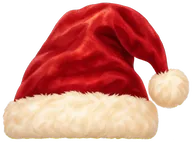
Bonnet rouge classique
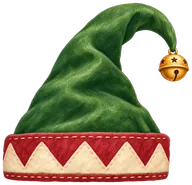
Bonnet de lutin vert
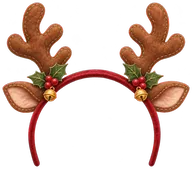
Serre-tête de renne
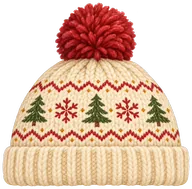
Bonnet de Noël en maille
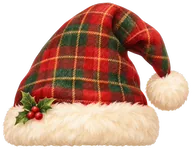
Bonnet écossais
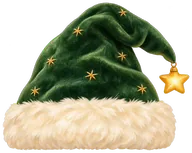
Bonnet vert étoilé
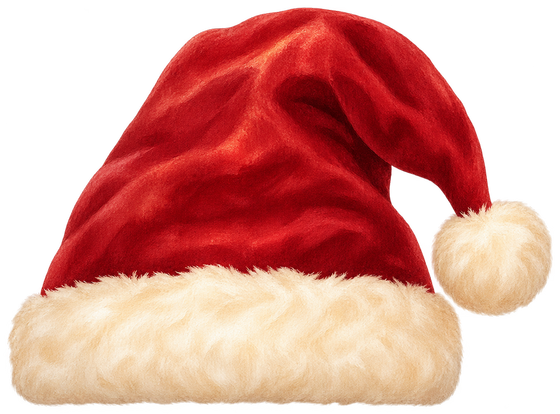
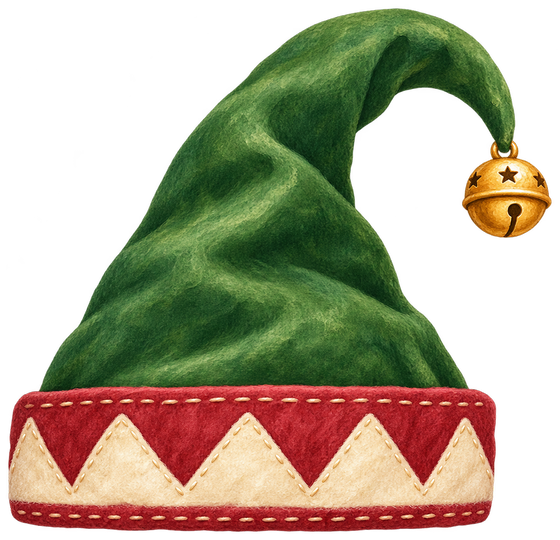
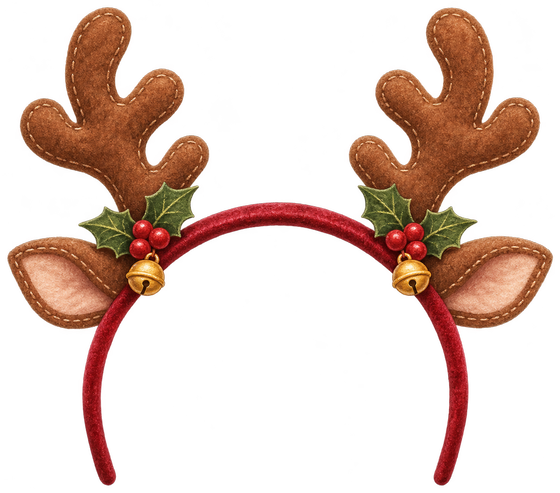
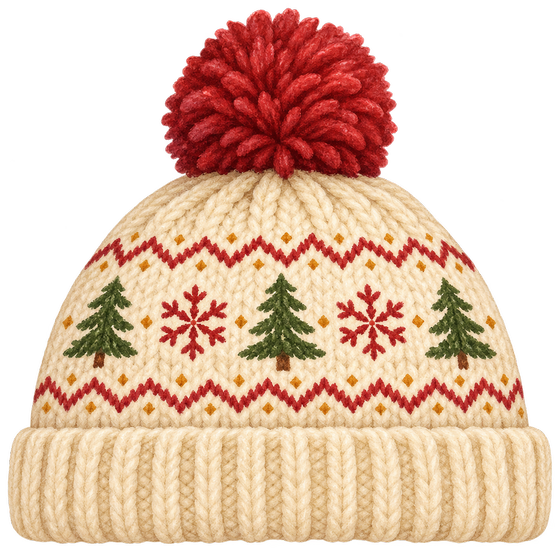
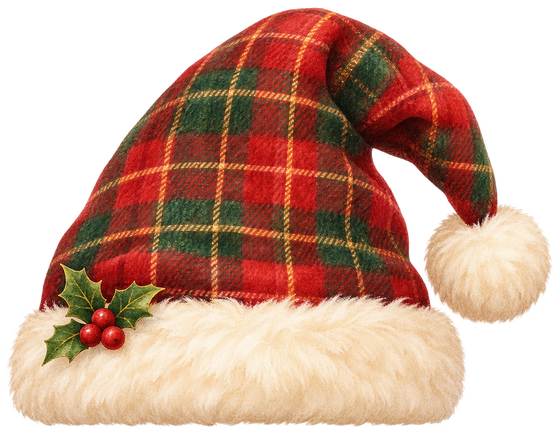
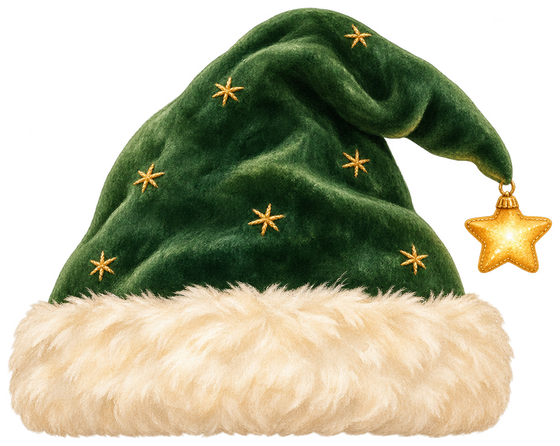
Six styles de bonnet de Père Noël PNG au choix
Le bonnet de Père Noël classique, rouge avec un bord blanc, donne un air de Noël familier. Le bonnet écossais ajoute un motif, tandis que le bonnet vert étoilé vous offre une autre couleur. Chacun est un fichier PNG distinct : vous téléchargez le style voulu sans faire de capture d’écran de l’aperçu.
La collection comprend aussi un bonnet de lutin vert, un bonnet de Noël en maille et un serre-tête de renne. Pour une série de photos, vous pouvez donner un bonnet différent à chaque personne. Les six modèles ont été peints à la main pour notre éditeur de bonnet de Père Noël et se téléchargent avec les boutons ci-dessus. Vous retrouverez les mêmes noms de styles dans l’éditeur photo.
Ce que contient un bonnet de Père Noël PNG transparent
Un PNG transparent garde le bonnet visible et laisse la zone autour vide. Le damier derrière chaque aperçu sert à montrer cette transparence ; il ne fait pas partie du bonnet téléchargé. Placez le fichier sur une photo ou une forme colorée dans votre logiciel de création, et le fond doit apparaître autour du bonnet.
Chaque image téléchargeable mesure 560 pixels de large, avec une hauteur qui suit la forme du modèle. Le serre-tête de renne, le bonnet en maille et les bonnets repliés n’ont pas tous les mêmes proportions. Conservez-les quand vous redimensionnez. Si vous étirez la largeur et la hauteur séparément, le bord peut paraître trop plat ou le bonnet plus long qu’il ne devrait.
Ajouter un bonnet de Père Noël dans Canva
Téléchargez le PNG sur votre appareil, puis importez ce fichier dans votre design Canva. Placez d’abord votre photo sur la page, puis ajoutez le bonnet par-dessus. Redimensionnez le bonnet par un coin pour garder ses proportions. Rapprochez le bord du front et faites légèrement pivoter le bonnet si la tête de la personne est penchée.
Zoomez pour vérifier la position, puis regardez le design à la taille finale. Une photo de profil peut s’afficher bien plus petite que la zone de travail. Vérifiez que le bonnet reste bien lisible et que sa pointe ne sera pas coupée par le recadrage final. Pour un groupe, ajoutez une copie distincte pour chaque personne qui doit porter un bonnet.
Placer le PNG dans Photoshop, des diapositives ou des miniatures
Dans Photoshop, placez le PNG téléchargé au-dessus de votre photo, sur un calque séparé. Ainsi, vous pouvez le déplacer et le redimensionner sans modifier l’image d’origine. Ajustez d’abord le bord, puis l’angle. Quand la tête est tournée, il faudra peut-être retoucher la forme ou le masque du calque pour que le bonnet se pose naturellement sur les cheveux.
Pour une diapositive ou une miniature vidéo, laissez un peu d’espace entre le bonnet et le texte du titre. Testez le design sur fond clair et sur fond sombre, car une bordure pâle peut disparaître sur une zone claire. Enregistrez une copie de travail avec les calques si vous voulez ajuster la position plus tard. Le bonnet téléchargé n’a aucun fond à détourer avant de commencer.
Essayer un bonnet sur une photo dans le navigateur
Pour créer une photo de profil de Noël, l’éditeur photo vous propose les mêmes six styles, sans monter un design dans un autre logiciel. Ouvrez Essayer sur ma photo, choisissez votre image et sélectionnez un bonnet dans l’éditeur. Vous pouvez le déplacer, le redimensionner et le faire pivoter, puis ajouter un autre bonnet s’il y a plusieurs personnes sur la photo.
L’éditeur traite votre photo dans votre navigateur et crée une image PNG carrée. Cette photo finale est différente du bonnet transparent seul que vous téléchargez ici. Choisissez cette page si vous avez besoin du bonnet comme élément pour vos propres créations, et l’éditeur si vous voulez une photo avec le bonnet déjà en place.
Questions sur les bonnets de Père Noël PNG
Ces bonnets de Père Noël PNG sont-ils gratuits ?
Oui. Chaque bonnet de cette collection est disponible en PNG transparent gratuit. Ces éléments peints à la main sont fournis pour Canva, Photoshop, des diapositives, des stickers ou des miniatures vidéo, comme les usages décrits dans notre éditeur de bonnet de Père Noël. Utilisez le bouton sous le modèle choisi pour enregistrer son fichier PNG d’origine.
Pourquoi y a-t-il un damier derrière le bonnet ?
Le damier appartient à la zone d’aperçu de cette page. Il aide à voir le contour de l’image transparente sur différents tons. Utilisez Télécharger le PNG pour enregistrer le fichier lui-même plutôt qu’une capture d’écran. Le fichier téléchargé possède une couche alpha qui garde transparente la zone autour du bonnet.
Puis-je changer la taille du bonnet de Père Noël PNG ?
Oui, dans le logiciel où vous le placez. Les images d’origine font 560 pixels de large et leur hauteur varie selon le style. Réduire un bonnet pour une petite image ne pose généralement pas de problème. Agrandir un PNG matriciel au-delà de ses dimensions d’origine peut adoucir les bords peints : vérifiez le résultat à sa taille finale.
Comment ajouter le bonnet à ma photo ?
Placez le PNG sur un calque au-dessus de votre photo dans un logiciel de création, ou ouvrez l’éditeur photo de bonnet de Père Noël en lien. L’éditeur permet d’importer une image, de choisir un bonnet et d’ajuster sa position dans votre navigateur. Télécharger un PNG seul depuis cette page n’envoie ni ne modifie aucune photo.
Créez une image, puis envoyez un vœu de Noël
Une fois votre création de Noël terminée, vous pouvez créer un sapin de Noël Deco My Tree et inviter vos amis à y laisser des messages. Gardez vos fichiers PNG pour vos propres créations et partagez le lien du sapin quand vous voulez recueillir des vœux. Pas besoin d’une photo de profil retouchée pour commencer.
Créer un sapin de Noël