सांता टोपी PNG डाउनलोड
हाथ से बनी छह क्रिसमस टोपियों में से चुनें और अपनी पसंद का पारदर्शी सांता टोपी PNG डाउनलोड करें। ये वही टोपियाँ हैं जो हमारे फ़ोटो एडिटर में हैं। इन्हें Canva, Photoshop, स्लाइड, स्टिकर या वीडियो थंबनेल में इस्तेमाल करें, या किसी फ़ोटो पर टोपी आज़माने के लिए एडिटर खोलें।

क्लासिक लाल सांता टोपी
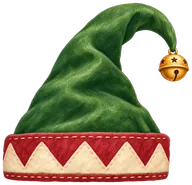
हरी एल्फ टोपी
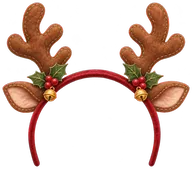
रेनडियर सींगों वाला हेयरबैंड
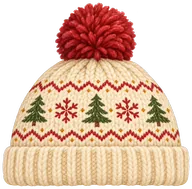
क्रिसमस की बुनी हुई टोपी
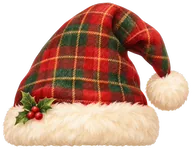
चेक वाली सांता टोपी
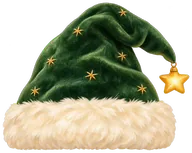
सितारों वाली हरी टोपी
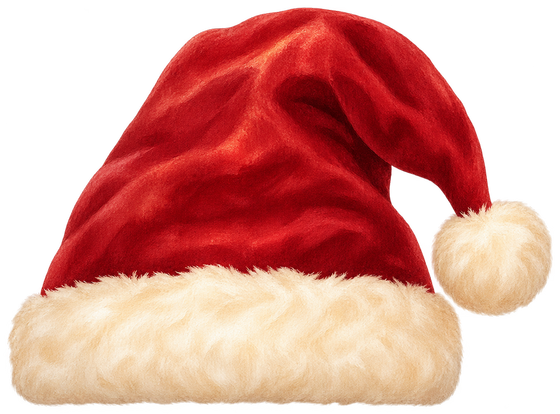
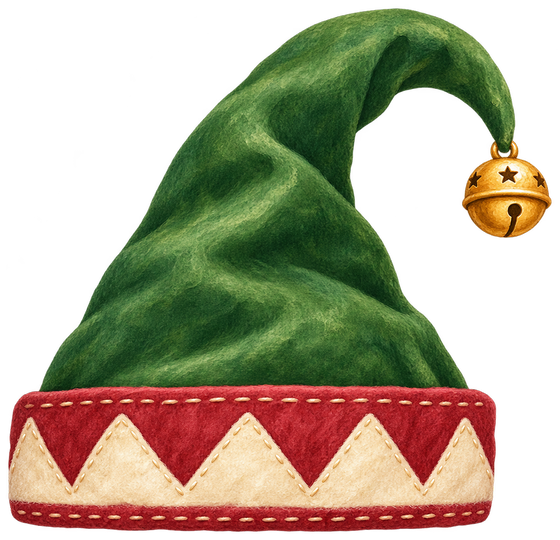
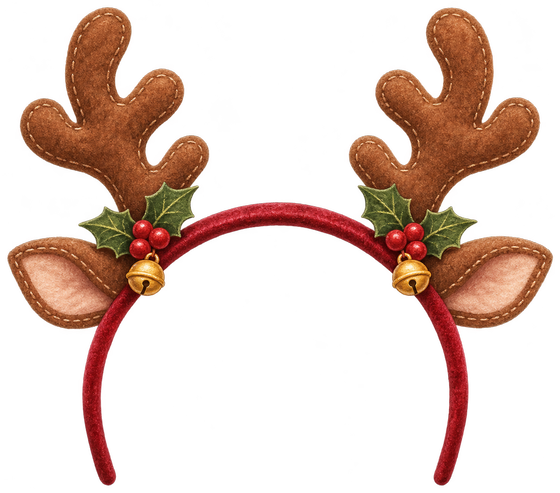
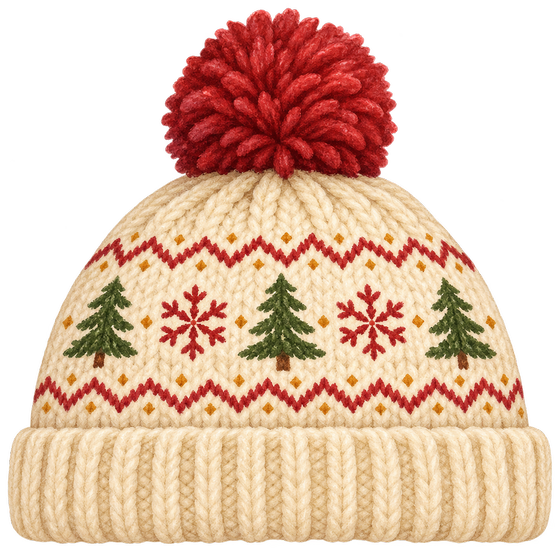
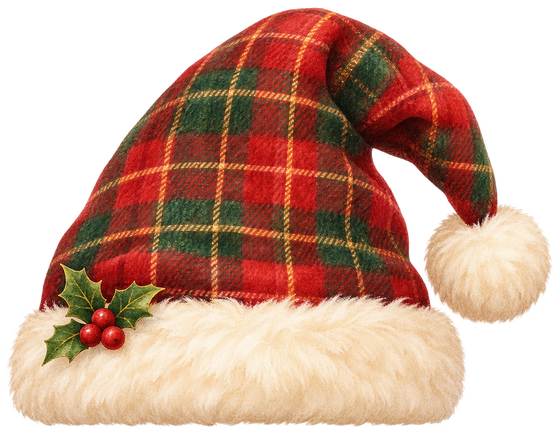

छह सांता टोपी PNG डिज़ाइन, अपनी पसंद चुनें
क्लासिक सांता टोपी में लाल टोपी और सफ़ेद किनारा है, जो जाना-पहचाना क्रिसमस लुक देता है। चेक वाली सांता टोपी में पैटर्न है, जबकि सितारों वाली हरी टोपी आपको काम करने के लिए एक अलग रंग देती है। हर डिज़ाइन एक अलग PNG फ़ाइल है, इसलिए प्रीव्यू का स्क्रीनशॉट लिए बिना आप अपनी पसंद का डिज़ाइन डाउनलोड कर सकते हैं।
इस कलेक्शन में हरी एल्फ़ टोपी, क्रिसमस की बुनी हुई टोपी और रेनडियर सींगों वाला हेयरबैंड भी है। तस्वीरों के किसी सेट में आप हर व्यक्ति को अलग टोपी दे सकते हैं। सभी छह डिज़ाइन सांता टोपी मेकर के लिए हाथ से बनाए गए हैं और ऊपर दिए डाउनलोड बटन से मिलते हैं। फ़ोटो एडिटर में भी आपको यही नाम मिलेंगे।
पारदर्शी सांता टोपी PNG में क्या होता है
पारदर्शी PNG में सिर्फ़ दिखने वाली टोपी रहती है और आसपास की जगह खाली रहती है। हर प्रीव्यू के पीछे का चेकरबोर्ड यही पारदर्शिता दिखाने के लिए है; वह डाउनलोड की गई टोपी का हिस्सा नहीं है। अपने डिज़ाइन प्रोग्राम में फ़ाइल को किसी फ़ोटो या रंगीन आकार के ऊपर रखें, तो टोपी के चारों ओर पीछे का हिस्सा दिखना चाहिए।
डाउनलोड होने वाली हर इमेज 560 पिक्सल चौड़ी है, और उसकी ऊँचाई उस डिज़ाइन के आकार के हिसाब से है। सींग, बुनी हुई टोपी और मुड़ी हुई टोपियों का अनुपात एक जैसा नहीं है। साइज़ बदलते समय यह अनुपात बनाए रखें। अगर आप चौड़ाई और ऊँचाई अलग-अलग खींचेंगे, तो किनारा बहुत चपटा दिख सकता है या टोपी ज़रूरत से ज़्यादा लंबी लग सकती है।
Canva में सांता टोपी ओवरले लगाएँ
PNG को अपने डिवाइस पर डाउनलोड करें, फिर सेव की गई वही फ़ाइल अपने Canva डिज़ाइन में अपलोड करें। पहले कैनवस पर अपनी फ़ोटो रखें और टोपी उसके ऊपर जोड़ें। टोपी का साइज़ कोने से बदलें ताकि उसका अनुपात बना रहे। किनारे को माथे की ओर ले जाएँ, और अगर व्यक्ति का सिर झुका हो तो टोपी को थोड़ा घुमा दें।
जगह जाँचने के लिए ज़ूम करें, फिर डिज़ाइन को उसी साइज़ में देखें जिसमें आप उसे इस्तेमाल करेंगे। प्रोफ़ाइल फ़ोटो एडिटिंग कैनवस से काफ़ी छोटी दिख सकती है। देख लें कि टोपी तब भी साफ़ पहचान में आ रही है और आखिरी क्रॉप में उसकी नोक नहीं कट रही। ग्रुप फ़ोटो में हर उस व्यक्ति के लिए अलग कॉपी जोड़ें जिसे टोपी पहनानी है।
Photoshop, स्लाइड या थंबनेल में PNG लगाएँ
Photoshop में डाउनलोड किया PNG अपनी फ़ोटो के ऊपर अलग लेयर के रूप में रखें। अलग रखने से आप मूल तस्वीर को बदले बिना उसे खिसका सकते हैं और उसका साइज़ बदल सकते हैं। पहले किनारा फ़िट करें, फिर कोण ठीक करें। अगर सिर मुड़ा हुआ है, तो लेयर के आकार या मास्क पर काम करना पड़ सकता है, ताकि टोपी बालों के साथ स्वाभाविक लगे।
स्लाइड या वीडियो थंबनेल में टोपी और किसी भी शीर्षक टेक्स्ट के बीच थोड़ी जगह छोड़ें। डिज़ाइन को हल्के और गहरे दोनों बैकग्राउंड पर देखें, क्योंकि हल्का किनारा हल्के हिस्से पर गायब हो सकता है। अगर बाद में जगह बदलनी हो, तो लेयर समेत एक वर्किंग कॉपी सेव रखें। डाउनलोड की गई टोपी में शुरू से ही कोई बैकग्राउंड नहीं है जिसे हटाना पड़े।
ब्राउज़र में फ़ोटो पर टोपी आज़माएँ
अगर आप क्रिसमस वाली प्रोफ़ाइल फ़ोटो बनाना चाहते हैं, तो फ़ोटो एडिटर में यही छह डिज़ाइन मिलते हैं, और किसी दूसरे प्रोग्राम में डिज़ाइन जोड़ने की ज़रूरत नहीं पड़ती। ‘फोटो पर आज़माएँ’ खोलें, अपनी तस्वीर चुनें और एडिटर में टोपी चुनें। वहाँ आप उसे खिसका सकते हैं, उसका साइज़ बदल सकते हैं, उसे घुमा सकते हैं, और तस्वीर में एक से ज़्यादा लोग हों तो दूसरी टोपी जोड़ सकते हैं।
एडिटर आपकी फ़ोटो को आपके ब्राउज़र में ही प्रोसेस करता है और एक चौकोर PNG बनाता है। वह तैयार तस्वीर यहाँ से डाउनलोड होने वाली अलग पारदर्शी टोपी से अलग है। जब आपको अपने डिज़ाइन के लिए टोपी एक एसेट के रूप में चाहिए, तो यह पेज चुनें; जब आपको ऐसी फ़ोटो चाहिए जिस पर टोपी पहले से लगी हो, तो एडिटर चुनें।
सांता टोपी PNG से जुड़े सवाल
क्या ये सांता टोपी PNG डाउनलोड मुफ़्त हैं?
हाँ। इस कलेक्शन की हर टोपी मुफ़्त पारदर्शी PNG के रूप में मिलती है। हाथ से बने ये एसेट Canva, Photoshop, स्लाइड, स्टिकर या वीडियो थंबनेल में इस्तेमाल के लिए दिए गए हैं, ठीक उन्हीं उपयोगों के लिए जो हमारे सांता टोपी मेकर में बताए गए हैं। जिस डिज़ाइन की मूल PNG फ़ाइल सेव करनी हो, उसके नीचे वाला बटन चुनें।
टोपी के पीछे चेकरबोर्ड क्यों दिखता है?
चेकरबोर्ड इस पेज के प्रीव्यू वाले हिस्से का है। इससे अलग-अलग रंगों के सामने पारदर्शी इमेज की आउटलाइन देखने में मदद मिलती है। एसेट को सेव करने के लिए स्क्रीनशॉट की बजाय ‘PNG डाउनलोड’ इस्तेमाल करें। डाउनलोड की गई फ़ाइल में अल्फ़ा चैनल होता है, जो टोपी के आसपास की जगह को पारदर्शी रखता है।
क्या मैं सांता टोपी PNG का साइज़ बदल सकता हूँ?
हाँ, उस डिज़ाइन प्रोग्राम में जहाँ आप उसे लगाते हैं। मूल इमेज 560 पिक्सल चौड़ी हैं और उनकी ऊँचाई डिज़ाइन के हिसाब से अलग है। छोटी तस्वीर के लिए टोपी छोटी करना आम तौर पर आसान है। रास्टर PNG को उसके मूल आकार से बड़ा करने पर पेंट किए गए किनारे धुंधले लग सकते हैं, इसलिए आखिरी साइज़ पर नतीजा देख लें।
अपनी फ़ोटो में टोपी कैसे जोड़ूँ?
किसी डिज़ाइन प्रोग्राम में PNG को अपनी फ़ोटो के ऊपर लेयर के रूप में रखें, या लिंक किया गया सांता टोपी फ़ोटो एडिटर खोलें। एडिटर में आप तस्वीर चुन सकते हैं, टोपी चुन सकते हैं और अपने ब्राउज़र में उसकी जगह ठीक कर सकते हैं। इस पेज से अलग PNG डाउनलोड करने पर कोई फ़ोटो अपलोड या एडिट नहीं होती।
तस्वीर बनाएँ, फिर क्रिसमस की शुभकामना भेजें
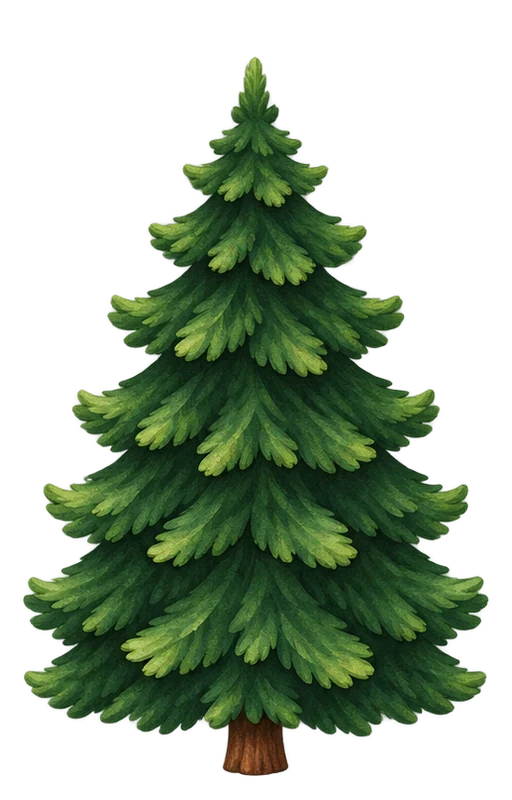
अपना क्रिसमस डिज़ाइन बनाने के बाद आप Deco My Tree का क्रिसमस ट्री बना सकते हैं और दोस्तों को संदेश छोड़ने के लिए बुला सकते हैं। PNG फ़ाइलें अपने डिज़ाइन के लिए रखें, और बधाइयाँ इकट्ठा करनी हों तो ट्री का लिंक शेयर करें। ट्री शुरू करने के लिए एडिट की हुई प्रोफ़ाइल फ़ोटो ज़रूरी नहीं है।
क्रिसमस ट्री बनाएँ