Cappello di Babbo Natale PNG da scaricare
Scegli tra sei stili di cappelli natalizi dipinti a mano e scarica il cappello di Babbo Natale PNG trasparente che preferisci. Sono gli stessi cappelli del nostro editor di foto. Usali in Canva, Photoshop, slide, adesivi o miniature video, oppure apri l’editor per provare un cappello su una foto.
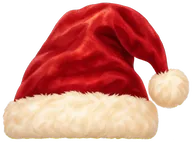
Cappello rosso classico
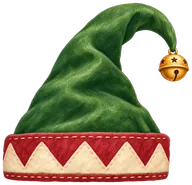
Cappello verde da elfo
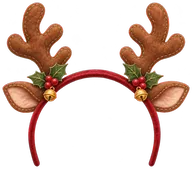
Cerchietto con corna di renna
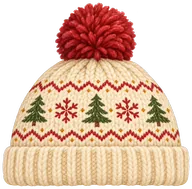
Berretto natalizio in maglia
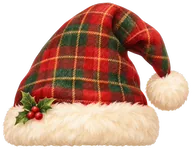
Cappello scozzese
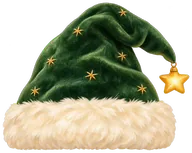
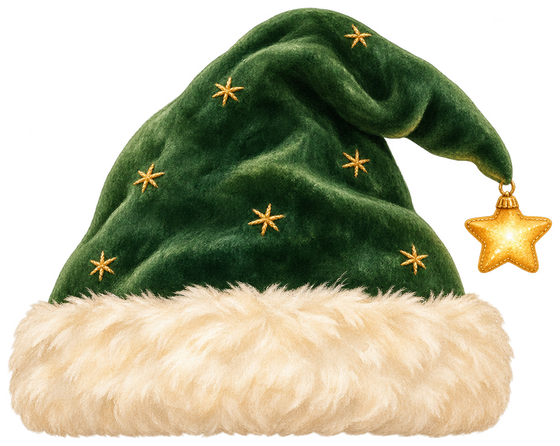
Cappello verde con stelle
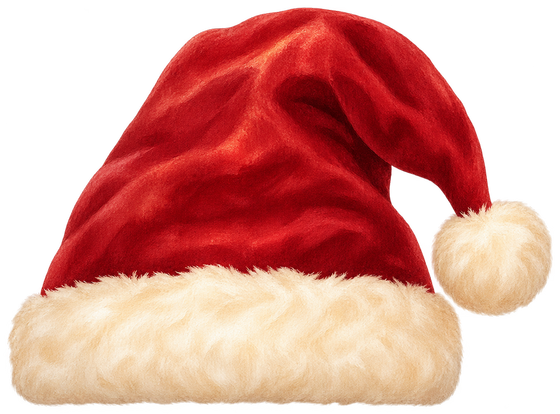
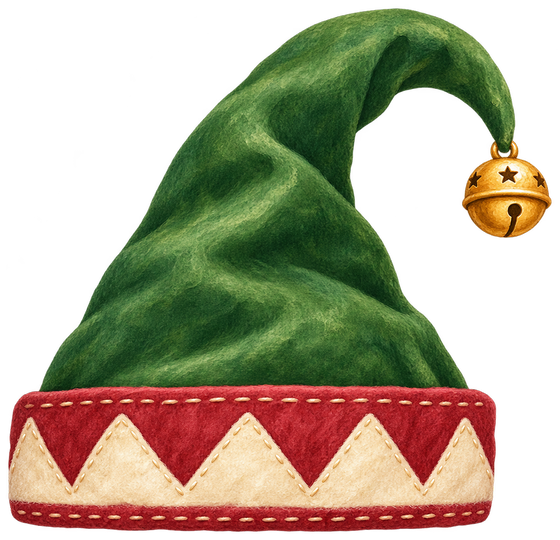
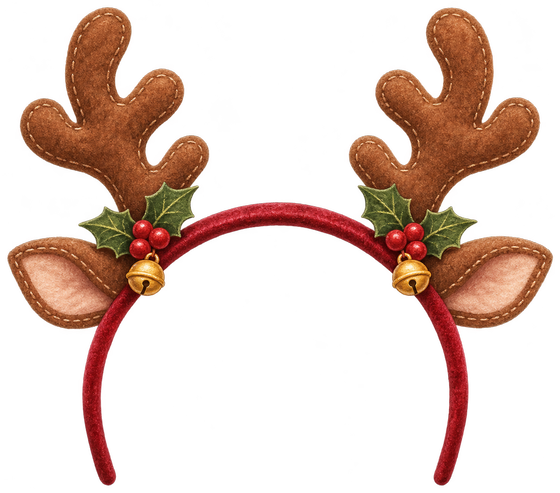
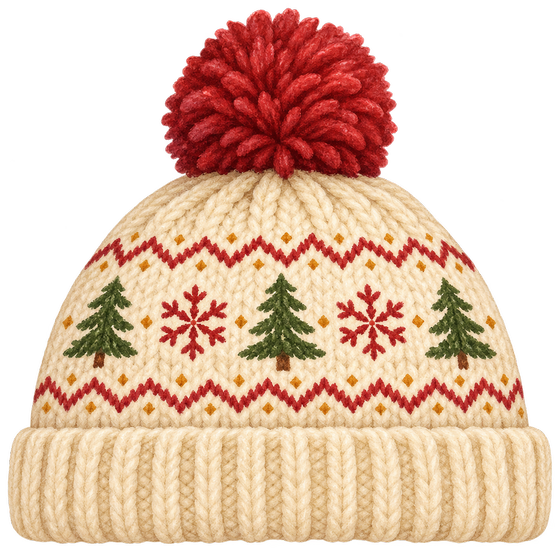
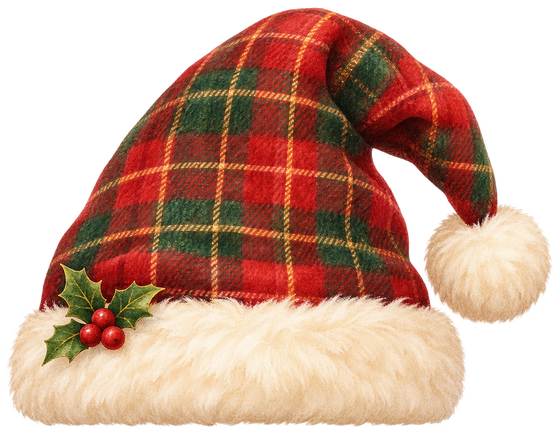
Sei stili di cappello di Babbo Natale PNG
Il cappello rosso classico, con il risvolto bianco, dà un look natalizio familiare. Il cappello scozzese aggiunge una fantasia, mentre il cappello verde con stelle ti offre un colore diverso con cui lavorare. Ognuno è un file PNG separato, quindi puoi scaricare lo stile che vuoi senza fare uno screenshot dell’anteprima.
La raccolta comprende anche un cappello verde da elfo, un berretto natalizio in maglia e un cerchietto con corna di renna. Per una serie di foto puoi dare a ogni persona un cappello diverso. Tutti e sei i modelli sono dipinti a mano per il nostro editor del cappello di Babbo Natale e si scaricano con i pulsanti qui sopra. Nell’editor di foto trovi gli stessi nomi degli stili.
Cosa contiene un cappello di Babbo Natale PNG trasparente
Un PNG trasparente mantiene visibile il cappello e lascia vuota l’area intorno. La scacchiera dietro ogni anteprima serve a mostrare questa trasparenza; non fa parte del cappello scaricato. Metti il file sopra una foto o una forma colorata nel tuo programma di grafica e intorno al cappello dovrebbe vedersi lo sfondo.
Ogni immagine scaricabile è larga 560 pixel, con un’altezza che segue la forma del modello. Le corna, il berretto e i cappelli con la punta piegata non hanno tutti le stesse proporzioni. Mantienile quando ridimensioni. Se allunghi larghezza e altezza separatamente, il risvolto può sembrare troppo schiacciato o il cappello più lungo del dovuto.
Usare il cappello di Babbo Natale in Canva
Scarica il PNG sul tuo dispositivo, poi carica quel file nel tuo progetto Canva. Metti prima la foto nella pagina e aggiungi il cappello sopra. Ridimensiona il cappello da un angolo per mantenere le proporzioni. Avvicina il risvolto alla fronte e ruota leggermente il cappello se la testa della persona è inclinata.
Ingrandisci per controllare la posizione, poi guarda il progetto alla dimensione in cui lo userai. Una foto profilo può apparire molto più piccola dell’area di lavoro. Assicurati che il cappello si veda ancora bene e che la punta non venga tagliata dal ritaglio finale. Per un gruppo, aggiungi una copia separata per ogni persona che deve avere il cappello.
Inserire il PNG in Photoshop, nelle slide o nelle miniature
In Photoshop, inserisci il PNG scaricato sopra la foto come livello separato. Tenerlo separato ti permette di spostarlo e ridimensionarlo senza modificare l’immagine originale. Sistema prima il risvolto, poi l’angolazione. Quando la testa è girata, potrebbe servire intervenire sulla forma o sulla maschera del livello perché il cappello si appoggi in modo naturale sui capelli.
Per una slide o una miniatura video, lascia un po’ di spazio tra il cappello e il testo del titolo. Prova il progetto sia su sfondo chiaro sia su sfondo scuro, perché un bordo chiaro può sparire su un’area chiara. Salva una copia di lavoro con i livelli se vuoi sistemare la posizione più tardi. Il cappello scaricato non ha nessuno sfondo da rimuovere prima di iniziare.
Provare un cappello su una foto nel browser
Se vuoi creare una foto profilo natalizia, l’editor di foto ti offre gli stessi sei stili senza dover montare un progetto in un altro programma. Apri Prova sulla foto, scegli la tua immagine e seleziona un cappello nell’editor. Lì puoi spostarlo, ridimensionarlo e ruotarlo, e aggiungere un altro cappello se nella foto c’è più di una persona.
L’editor elabora la foto nel tuo browser e crea un’immagine PNG quadrata. Quella foto finita è diversa dal cappello trasparente singolo che scarichi qui. Scegli questa pagina quando ti serve il cappello come elemento per i tuoi progetti, e l’editor quando vuoi una foto con il cappello già al suo posto.
Domande sul cappello di Babbo Natale PNG
Questi cappelli di Babbo Natale PNG sono gratis?
Sì. Ogni cappello di questa raccolta è disponibile come PNG trasparente gratuito. Questi elementi dipinti a mano sono pensati per Canva, Photoshop, slide, adesivi o miniature video, gli stessi usi descritti nel nostro editor del cappello di Babbo Natale. Usa il pulsante sotto il modello che vuoi per salvare il suo file PNG originale.
Perché vedo una scacchiera dietro il cappello?
La scacchiera fa parte dell’area di anteprima di questa pagina. Ti aiuta a vedere il contorno dell’immagine trasparente su toni diversi. Usa Scarica PNG per salvare il file vero e proprio, invece di fare uno screenshot. Il file scaricato ha un canale alfa che mantiene trasparente l’area intorno al cappello.
Posso cambiare la dimensione del cappello di Babbo Natale PNG?
Sì, nel programma di grafica in cui lo inserisci. Le immagini originali sono larghe 560 pixel e l’altezza varia in base allo stile. Rimpicciolire un cappello per un’immagine piccola di solito non dà problemi. Ingrandire un PNG raster oltre le dimensioni originali può rendere più morbidi i bordi dipinti, quindi controlla il risultato alla dimensione finale.
Come aggiungo il cappello alla mia foto?
Usa un programma di grafica per inserire il PNG come livello sopra la foto, oppure apri l’editor di foto del cappello di Babbo Natale collegato. L’editor ti permette di caricare un’immagine, scegliere un cappello e regolarne la posizione nel browser. Scaricare un PNG singolo da questa pagina non carica né modifica nessuna foto.
Crea un’immagine, poi manda un augurio di Natale
Dopo aver creato la tua grafica natalizia, puoi creare un albero di Natale su Deco My Tree e invitare gli amici a lasciarti messaggi. Tieni i file PNG per i tuoi progetti e condividi il link dell’albero quando vuoi raccogliere auguri. Per iniziare non serve una foto profilo modificata.
Crea un albero di Natale