サンタ帽子 PNG ダウンロード
手描きのクリスマス帽6種類から選んで、好きな透過 PNG をダウンロードできます。写真エディターで使っているのと同じサンタ帽子の PNG です。Canva、Photoshop、スライド、ステッカー、動画のサムネイルに使えるほか、エディターを開いて写真に帽子を合わせることもできます。
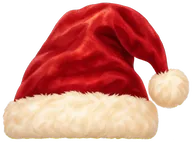
定番の赤いサンタ帽
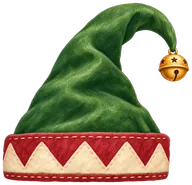
緑のエルフ帽
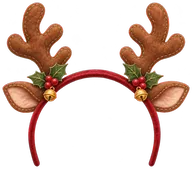
トナカイの角カチューシャ
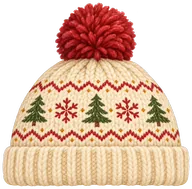
クリスマスのニット帽
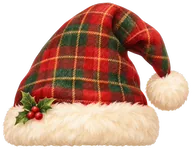
タータン柄のサンタ帽
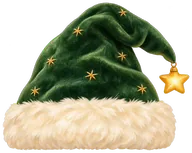
星柄の緑のサンタ帽
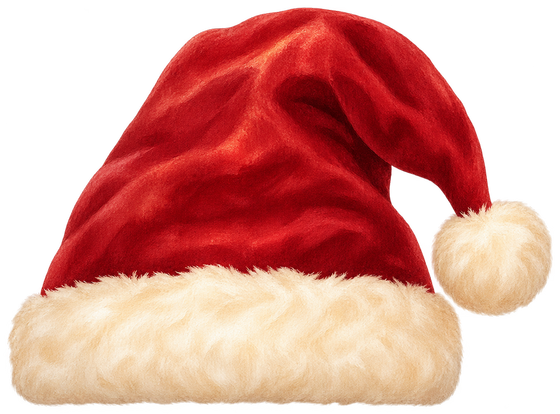
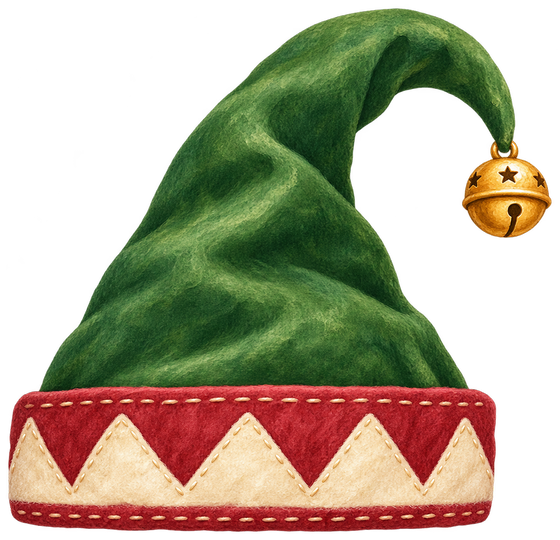
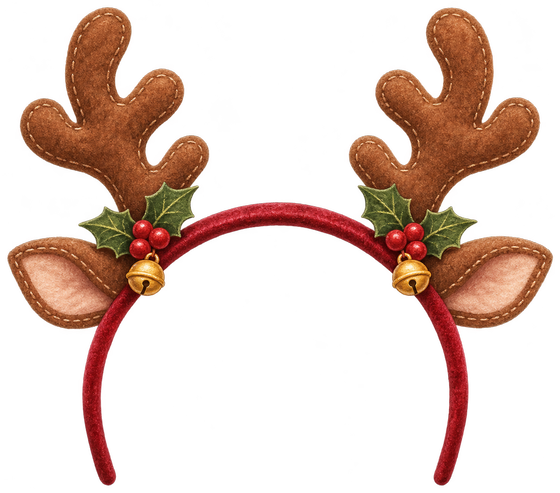
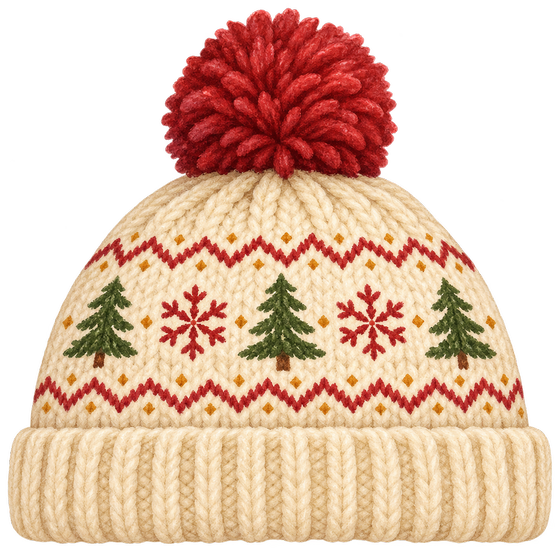
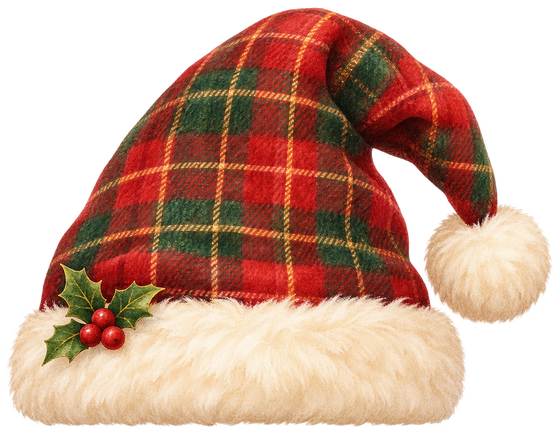
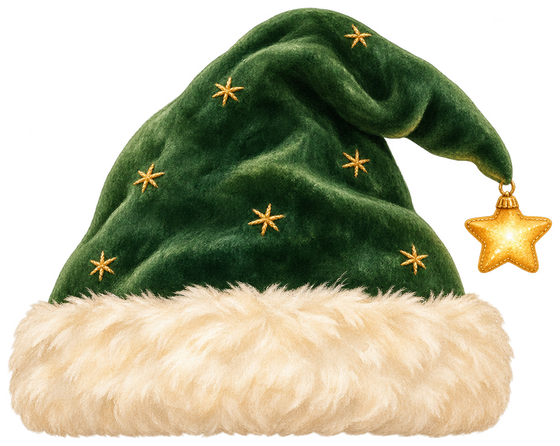
選べるクリスマス帽 PNG は6種類
定番の赤いサンタ帽は、赤い帽子に白い縁取りの、おなじみのクリスマスらしいデザインです。タータン柄のサンタ帽は柄物で、星柄の緑のサンタ帽は別の色合いで使えます。どれも別々の PNG ファイルなので、プレビューのスクリーンショットを撮らなくても、好きなデザインをダウンロードできます。
ほかに緑のエルフ帽、クリスマスのニット帽、トナカイの角カチューシャもあります。何枚かの写真をそろえるなら、ひとりずつ違う帽子にしてもいいでしょう。6種類すべてサンタ帽合成ツールのために手描きしたもので、上のダウンロードボタンから保存できます。写真エディターでも同じ名前で表示されます。
透過サンタ帽子 PNG の中身
透過 PNG は、見えている帽子だけを残し、周りを透明にした画像です。プレビューの後ろにある市松模様は透明な部分を示すためのもので、ダウンロードした帽子には含まれません。デザインソフトで写真や色のついた図形の上に置けば、帽子の周りから下の背景が見えます。
ダウンロードできる画像はどれも幅560ピクセルで、高さはデザインの形によって変わります。トナカイの角やニット帽、折れたデザインの帽子は、縦横比がそれぞれ違います。サイズを変えるときは縦横比を保ちましょう。幅と高さを別々に伸ばすと、縁取りが平たく見えたり、帽子が本来より長く見えたりします。
Canva でサンタ帽子を重ねる
まず PNG を端末にダウンロードし、保存したファイルを Canva のデザインにアップロードします。先に写真をキャンバスに置き、その上に帽子を重ねましょう。帽子は角をドラッグして拡大・縮小すると縦横比が崩れません。縁取りを額のあたりに寄せ、頭が傾いているなら帽子も少し回転させます。
拡大して位置を確かめたら、実際に使う大きさでもデザインを見てみましょう。プロフィール画像は、編集画面よりずっと小さく表示されることがあります。帽子がはっきりわかるか、最後のトリミングで先端が切れないかを確認してください。複数人の写真なら、帽子が必要な人の分だけコピーを追加します。
Photoshop、スライド、サムネイルに PNG を配置する
Photoshop では、ダウンロードした PNG を写真の上に別のレイヤーとして配置します。レイヤーを分けておけば、元の写真を変えずに帽子を移動したり拡大・縮小したりできます。まず縁取りの位置を合わせ、それから角度を調整しましょう。顔が横を向いている場合は、帽子が髪になじむように、レイヤーの形やマスクを調整する必要があるかもしれません。
スライドや動画のサムネイルでは、帽子とタイトルの文字の間に少し余白を取りましょう。白っぽい縁取りは明るい部分に溶け込みやすいので、明るい背景と暗い背景の両方で確認してください。あとで位置を直したいなら、レイヤーを残した作業用のファイルを保存しておきます。ダウンロードした帽子には背景がないので、作業前に背景を消す必要はありません。
ブラウザーで写真に帽子を合わせる
クリスマスのプロフィール画像を作りたいなら、写真エディターで同じ6種類の帽子を使えます。ほかのソフトでデザインを組む必要はありません。「写真で試す」を開いて写真を選び、エディターで帽子を選択します。そこで帽子を移動・拡大縮小・回転でき、写真に複数人が写っていれば帽子を追加することもできます。
エディターは写真をブラウザーの中で処理し、正方形の PNG を作ります。その完成画像は、ここでダウンロードする単体の透過帽子とは別のものです。自分のデザインの素材として帽子が欲しいときはこのページを、帽子をのせた写真が欲しいときはエディターを選んでください。
サンタ帽子 PNG のよくある質問
このサンタ帽子 PNG は無料でダウンロードできますか?
はい。このコレクションの帽子はすべて、無料の透過 PNG として用意しています。手描きの素材は、Canva、Photoshop、スライド、ステッカー、動画のサムネイルで使えるように提供しており、サンタ帽合成ツールで説明している用途と同じです。保存したいデザインの下にあるボタンを押すと、元の PNG ファイルを保存できます。
帽子の後ろに市松模様が見えるのはなぜですか?
市松模様はこのページのプレビュー部分の背景です。透過画像の輪郭を、いろいろな色調に対して見やすくするためのものです。素材そのものを保存するには、スクリーンショットではなく「PNGで保存」を使ってください。ダウンロードしたファイルにはアルファチャンネルがあり、帽子の周りは透明のままです。
サンタ帽子 PNG のサイズは変えられますか?
はい、配置するデザインソフトで変えられます。元画像は幅560ピクセルで、高さはデザインによって違います。小さい写真に合わせて縮小するのは、たいてい問題ありません。ラスター形式の PNG を元のサイズより大きく拡大すると、手描きの輪郭がぼやけて見えることがあるので、最終的なサイズで仕上がりを確認してください。
写真に帽子を付けるにはどうすればいいですか?
デザインソフトで写真の上に PNG をレイヤーとして配置するか、リンク先のサンタ帽写真エディターを開いてください。エディターでは写真をアップロードし、帽子を選んで、ブラウザーの中で位置を調整できます。このページで単体の PNG をダウンロードしても、写真がアップロードされたり加工されたりすることはありません。
画像を作ったら、クリスマスのメッセージも
クリスマスのデザインができたら、Deco My Tree のクリスマスツリーを作って、友だちにメッセージを残してもらいましょう。PNG ファイルは自分のデザインに使い、挨拶を集めたいときにツリーのリンクを共有してください。ツリーを始めるのに、加工したプロフィール画像は必要ありません。
クリスマスツリーを作る