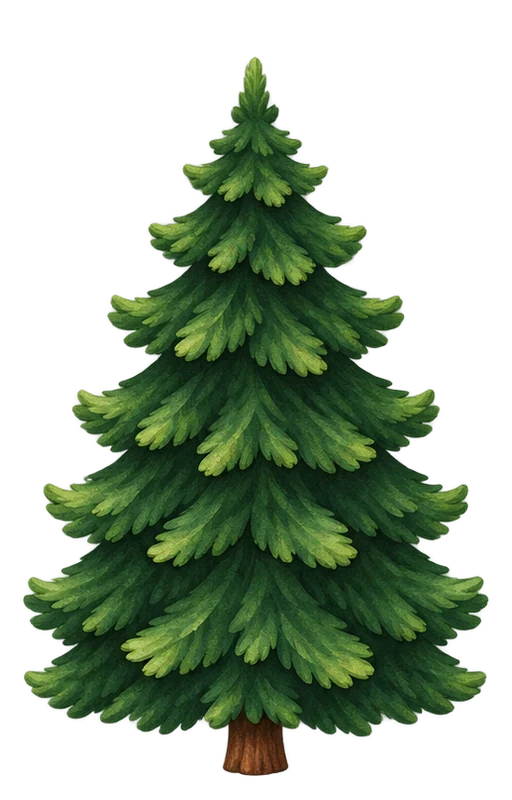
Kerstmuts PNG downloaden
Kies uit zes handgeschilderde mutsen en download de kerstmuts als transparante PNG. Het zijn dezelfde mutsen als in onze foto-editor. Gebruik ze in Canva, Photoshop, presentaties, stickers of videothumbnails, of open de editor om een muts op een foto te passen.
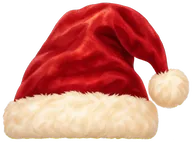
Klassieke rode kerstmuts
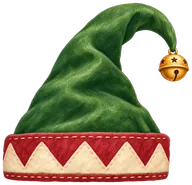
Groene elfenmuts
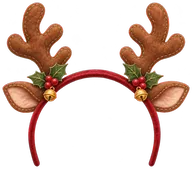
Rendiergewei-diadeem
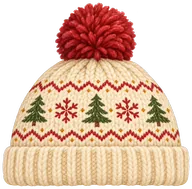
Gebreide kerstmuts
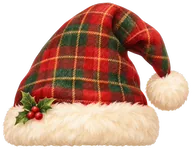
Geruite kerstmuts
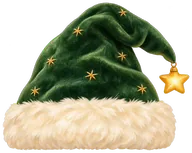
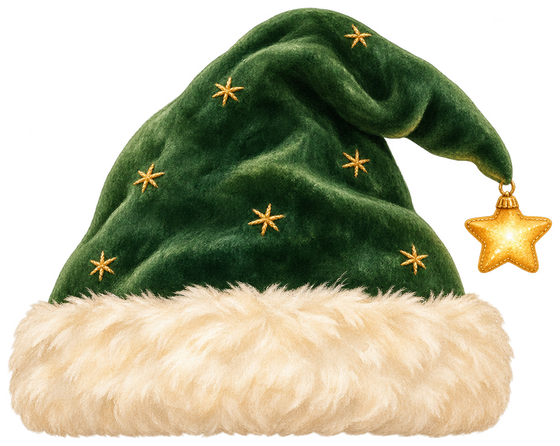
Groene muts met sterren
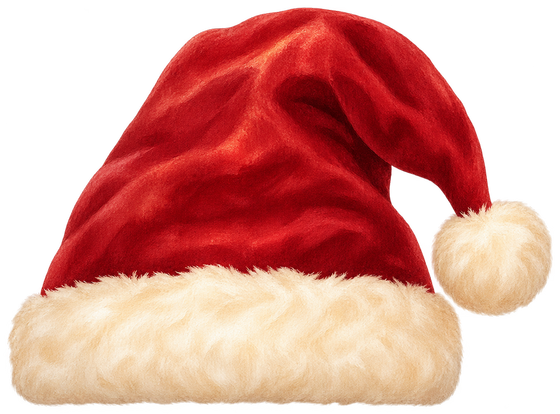
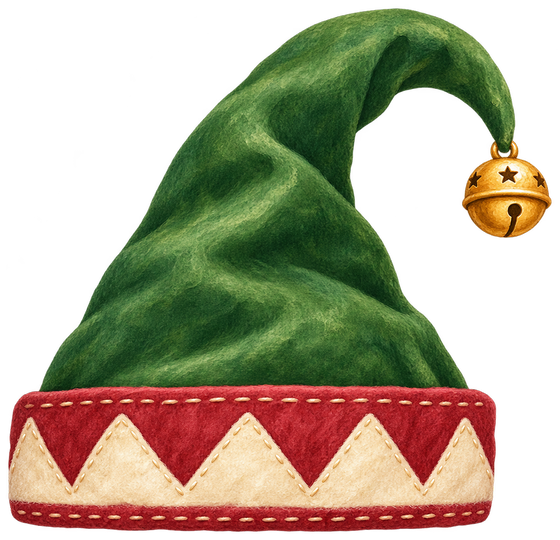
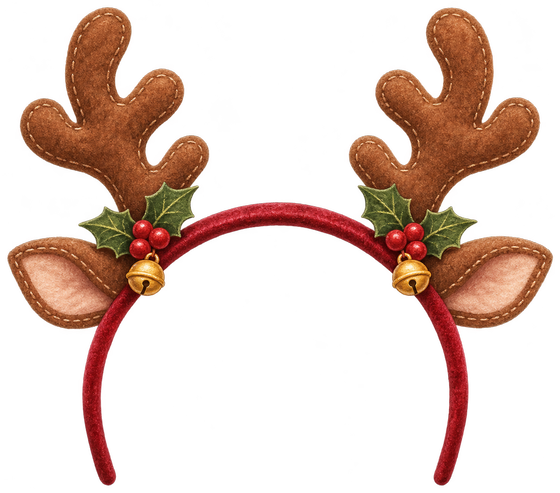
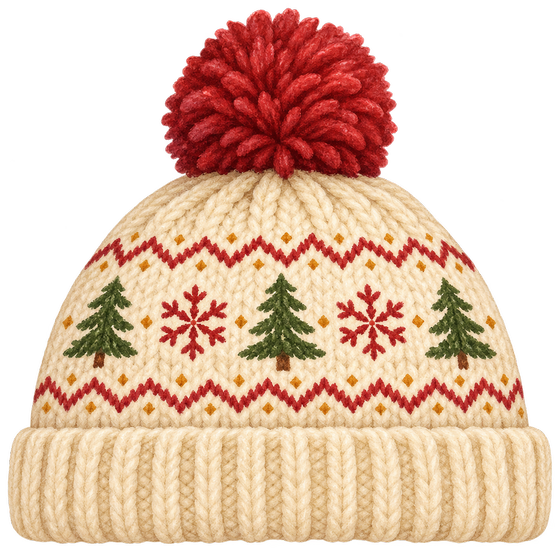
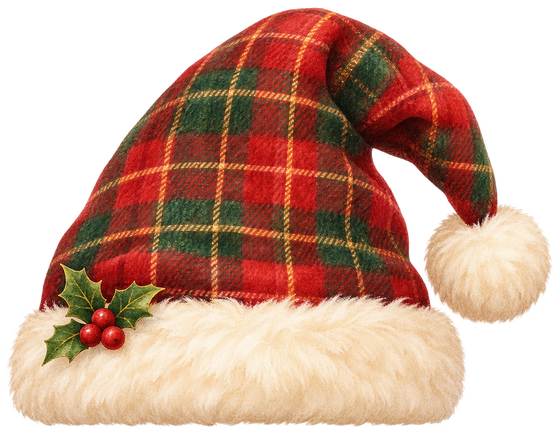
Zes kerstmutsen als PNG om uit te kiezen
De klassieke kerstmuts is rood met een witte rand voor de vertrouwde kerstlook. De kerstmuts met Schotse ruit voegt een patroon toe, en de groene muts met sterren geeft je een andere kleur om mee te werken. Elke muts is een apart PNG-bestand, dus je kunt precies de stijl downloaden die je wilt, zonder een screenshot van het voorbeeld te maken.
De collectie bevat ook een groene elfenmuts, een gebreide kerstbeanie en een rendiergewei. Voor een reeks foto's kun je iedereen een andere muts geven. Alle zes ontwerpen zijn met de hand geschilderd voor de kerstmuts-editor en te downloaden via de knoppen hierboven. In de foto-editor vind je dezelfde namen voor de stijlen.
Wat een transparante kerstmuts-PNG bevat
Een transparante PNG bevat de zichtbare muts en laat de ruimte eromheen leeg. Het schaakbordpatroon achter elk voorbeeld laat die transparantie zien; het hoort niet bij de gedownloade muts. Leg het bestand in je ontwerpprogramma over een foto of een gekleurd vlak, dan schijnt de achtergrond rond de muts erdoorheen.
Elke afbeelding is 560 pixels breed, met een hoogte die de vorm van dat ontwerp volgt. Het gewei, de beanie en de gevouwen mutsen hebben niet allemaal dezelfde verhoudingen. Houd die verhoudingen aan als je het formaat wijzigt. Rek je breedte en hoogte los van elkaar uit, dan kan de rand te plat lijken of de muts langer worden dan de bedoeling is.
Een kerstmuts als overlay gebruiken in Canva
Download de PNG naar je apparaat en upload dat opgeslagen bestand daarna in je Canva-ontwerp. Zet eerst je foto op het canvas en voeg de muts erboven toe. Verander het formaat van de muts vanuit een hoek, zodat de verhoudingen gelijk blijven. Schuif de rand richting het voorhoofd en draai de muts een beetje als het hoofd scheef staat.
Zoom in om de plaatsing te controleren en bekijk het ontwerp daarna op het formaat waarop je het wilt gebruiken. Een profielfoto wordt vaak veel kleiner getoond dan het canvas waarop je werkt. Zorg dat de muts nog goed herkenbaar is en dat de punt niet wegvalt bij het uiteindelijke bijsnijden. Voeg bij een groep voor iedereen die een muts nodig heeft een aparte kopie toe.
De PNG in Photoshop, presentaties of thumbnails plaatsen
Plaats de gedownloade PNG in Photoshop als aparte laag boven je foto. Zo kun je de muts verplaatsen en schalen zonder de oorspronkelijke foto te veranderen. Pas eerst de rand aan en daarna de hoek. Is het hoofd gedraaid, dan moet je misschien de vorm of het masker van de laag bewerken zodat de muts natuurlijk op het haar zit.
Laat op een dia of videothumbnail wat ruimte tussen de muts en eventuele titeltekst. Bekijk het ontwerp op een lichte en een donkere achtergrond, want een lichte rand kan wegvallen tegen een licht vlak. Bewaar een werkversie met alle lagen als je de plaatsing later nog wilt aanpassen. De gedownloade muts zelf heeft geen achtergrond die je eerst moet weghalen.
Een muts op een foto passen in de browser
Wil je een kerstprofielfoto maken, dan geeft de foto-editor je dezelfde zes stijlen zonder dat je in een ander programma iets hoeft samen te stellen. Open ‘Pas op foto’, kies je foto en selecteer een muts in de editor. Daar kun je hem verplaatsen, schalen en draaien, en een extra muts toevoegen als er meer mensen op de foto staan.
De editor verwerkt je foto in je browser en maakt een vierkante PNG. Dat eindresultaat is iets anders dan de losse transparante muts die je hier downloadt. Kies deze pagina als je de muts nodig hebt als onderdeel van je eigen ontwerp, en kies de editor als je een foto wilt waarop de muts al staat.
Vragen over de kerstmuts PNG
Zijn deze kerstmuts-PNG's gratis te downloaden?
Ja. Elke muts in deze collectie is beschikbaar als gratis transparante PNG. Deze handgeschilderde afbeeldingen zijn bedoeld voor Canva, Photoshop, presentaties, stickers of videothumbnails, in lijn met het gebruik dat onze kerstmuts-editor beschrijft. Kies de knop onder het ontwerp dat je wilt om het originele PNG-bestand op te slaan.
Waarom zie ik een schaakbordpatroon achter de muts?
Het schaakbordpatroon hoort bij het voorbeeldvlak op deze pagina. Het helpt je de omtrek van de transparante afbeelding tegen verschillende tinten te zien. Gebruik ‘PNG downloaden’ om de afbeelding zelf op te slaan, in plaats van een screenshot te maken. Het gedownloade bestand heeft een alfakanaal dat de ruimte rond de muts transparant houdt.
Kan ik het formaat van de kerstmuts aanpassen?
Ja, in het ontwerpprogramma waarin je hem plaatst. De originele afbeeldingen zijn 560 pixels breed en de hoogte verschilt per stijl. Een muts verkleinen voor een kleine foto gaat meestal zonder problemen. Vergroot je een PNG voorbij het oorspronkelijke formaat, dan kunnen de geschilderde randen zachter worden, dus bekijk het resultaat op het uiteindelijke formaat.
Hoe zet ik de muts op mijn foto?
Plaats de PNG in een ontwerpprogramma als laag boven je foto, of open de gelinkte foto-editor voor kerstmutsen. Daar kun je een foto uploaden, een muts kiezen en de plaatsing in je browser aanpassen. Als je hier een losse PNG downloadt, wordt er geen foto geüpload of bewerkt.
Maak een afbeelding en stuur daarna een kerstwens
Is je kerstontwerp klaar, dan kun je een kerstboom maken bij Deco My Tree en vrienden uitnodigen om berichten achter te laten. Bewaar je PNG-bestanden voor je eigen ontwerpen en deel de link van de boom als je wensen wilt verzamelen. Om te beginnen heeft de boom geen bewerkte profielfoto nodig.
Kerstboom maken