圣诞帽PNG下载
从六款手绘圣诞帽中挑选,下载你想要的透明背景圣诞帽PNG。这些就是我们照片编辑器里使用的同一批帽子。可以用在 Canva、Photoshop、幻灯片、贴纸或视频封面里,也可以打开编辑器,在照片上试戴。
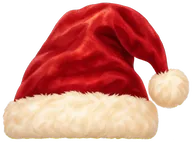
经典红色圣诞帽
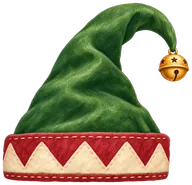
绿色精灵帽
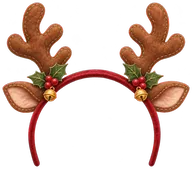
驯鹿角发箍
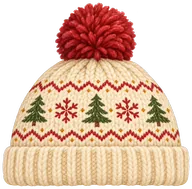
圣诞针织帽
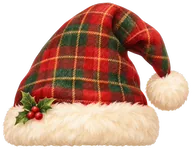
格纹圣诞帽
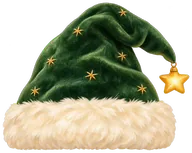
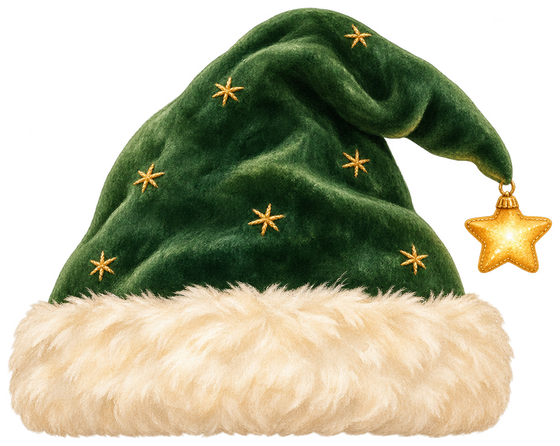
星星绿圣诞帽
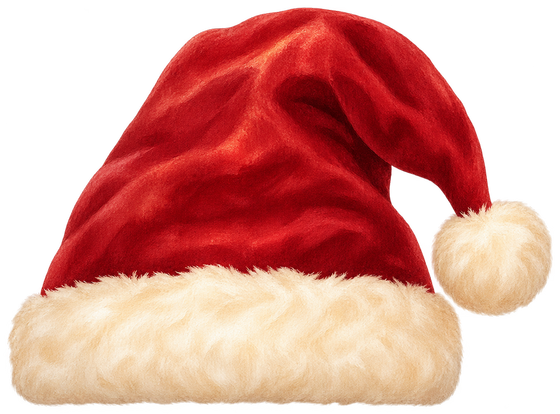
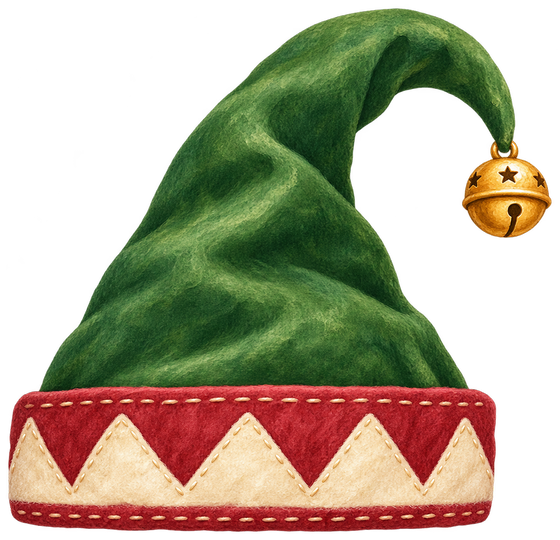
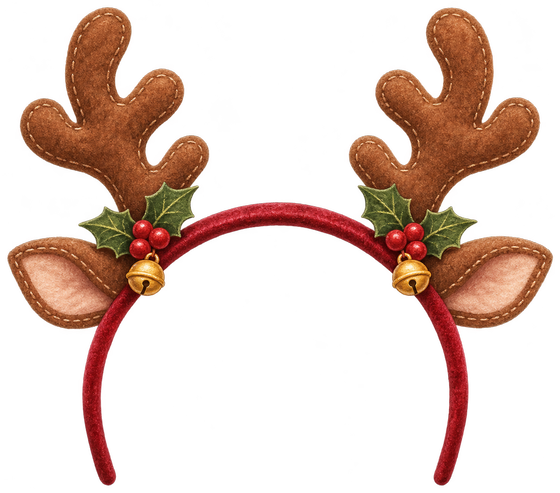
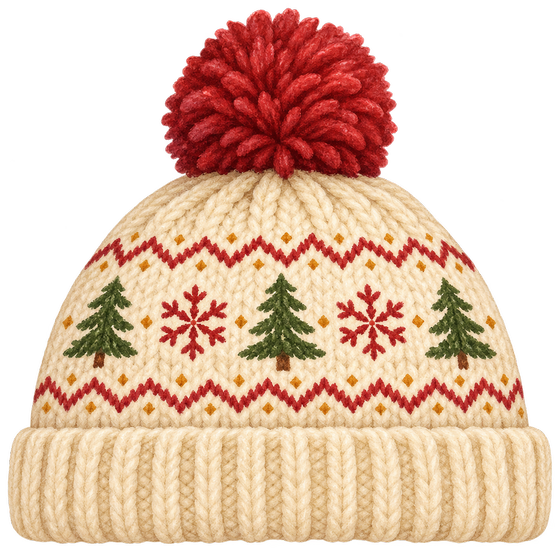
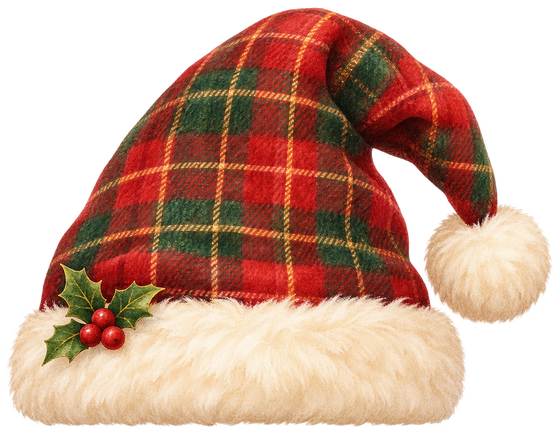
六款圣诞帽PNG任你选
经典圣诞帽是红色帽身配白色帽边,一眼就是圣诞的感觉。格纹圣诞帽多了图案,星星绿帽则换了一种颜色,方便你搭配。每一款都是单独的 PNG 文件,所以你可以直接下载想要的款式,不用对着预览截图。
这套素材还包括绿色精灵帽、圣诞针织帽和驯鹿角。做一组图片时,可以给每个人换一顶不同的帽子。六款都是为圣诞帽编辑器手绘的,可以通过上面的下载按钮获取。照片编辑器里的款式名称也和这里一样。
透明圣诞帽PNG里有什么
透明 PNG 只保留看得见的帽子,周围区域是透明的。每张预览后面的棋盘格只是用来显示透明效果,不属于下载的帽子。把文件放到照片或设计软件里的彩色形状上,帽子周围应该能透出下面的背景。
每张可下载图片宽 560 像素,高度随款式的形状而定。驯鹿角、针织帽和折边帽的比例并不相同。缩放时请保持原比例。如果分别拉伸宽和高,帽边可能显得太扁,帽子也可能被拉得过长。
在 Canva 里叠加圣诞帽
先把 PNG 下载到设备上,再把这个文件上传到你的 Canva 设计里。先把照片放到画布上,再把帽子放在照片上方。从角上拖动来缩放帽子,比例就不会变。把帽边移到额头附近;如果人物的头是歪的,把帽子也稍微转一点。
放大检查位置,再按实际要用的尺寸看一遍整体效果。头像显示出来可能比编辑画布小得多。确认帽子依然清楚,帽尖也不会被最终裁剪切掉。合影的话,给每个需要戴帽子的人单独添加一顶。
在 Photoshop、幻灯片或视频封面中使用
在 Photoshop 里,把下载的 PNG 作为单独的图层放在照片上方。图层分开,移动和缩放帽子时就不会改动原图。先对齐帽边,再调整角度。如果人物侧着头,你可能需要调整图层的形状或蒙版,让帽子和头发自然贴合。
做幻灯片或视频封面时,在帽子和标题文字之间留出一些空间。分别在浅色和深色背景上检查效果,因为浅色的帽边放在浅色区域上可能看不出来。如果之后还想调整位置,保存一份保留图层的工作文件。下载的帽子本身没有背景,开始前不需要抠图。
在浏览器里给照片戴上帽子
如果你想做一张圣诞头像,照片编辑器里有同样的六款帽子,不用在其他软件里拼图。点击“在照片上试戴”,选择你的照片,然后在编辑器里选一顶帽子。你可以在那里移动、缩放和旋转帽子;照片里不止一个人时,还可以再加一顶。
编辑器在你的浏览器里处理照片,生成一张正方形的 PNG 成品。这张成品和这里下载的单独透明帽子不同。如果你需要把帽子当作素材用在自己的设计里,就用这个页面;如果你想要一张已经戴好帽子的照片,就用编辑器。
圣诞帽PNG常见问题
这些圣诞帽PNG可以免费下载吗?
可以。这套素材里的每一顶帽子都提供免费的透明 PNG。这些手绘素材可以用在 Canva、Photoshop、幻灯片、贴纸或视频封面中,和我们圣诞帽编辑器介绍的用途一致。点击想要的款式下方的按钮,即可保存原始 PNG 文件。
为什么帽子后面有棋盘格?
棋盘格属于这个页面的预览区域。它帮你在不同色调上看清透明图片的轮廓。请用“下载 PNG”保存素材本身,而不是截图。下载的文件带有 Alpha 通道,帽子周围的区域会保持透明。
可以调整圣诞帽PNG的大小吗?
可以,在你放置它的设计软件里调整。原图宽 560 像素,高度因款式而异。把帽子缩小用在小图上通常没有问题。把位图 PNG 放大到超过原始尺寸,手绘边缘可能会变得模糊,所以请按最终尺寸检查效果。
怎样把帽子加到我的照片上?
用设计软件把 PNG 作为图层放在照片上方,或者打开链接的圣诞帽照片编辑器。编辑器可以让你上传照片、选择帽子,并在浏览器里调整位置。从这个页面下载单独的 PNG,不会上传或编辑任何照片。
做好图片,再送出一份圣诞祝福
做完圣诞设计后,你可以创建一棵 Deco My Tree 圣诞树,邀请朋友来留言。PNG 文件留着用在自己的设计里,想收集祝福时就分享树的链接。创建树不需要先做好头像。
创建圣诞树