聖誕帽 PNG 下載
從六款手繪聖誕帽中挑選,下載你想要的透明背景聖誕帽 PNG。這些就是我們照片編輯器裡使用的同一批帽子。可以用在 Canva、Photoshop、簡報、貼圖或影片縮圖裡,也可以打開編輯器,在照片上試戴。
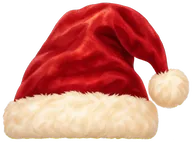
經典紅色聖誕帽
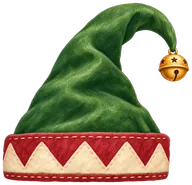
綠色精靈帽
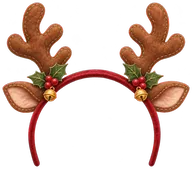
馴鹿角髮箍
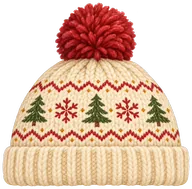
耶誕針織毛帽
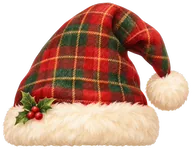
格紋聖誕帽
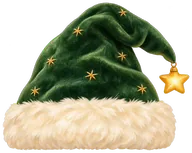
星星綠聖誕帽
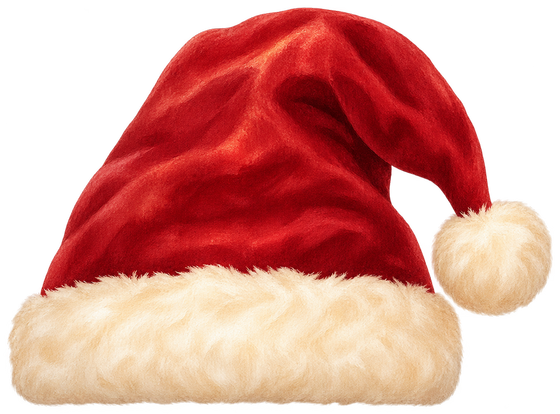
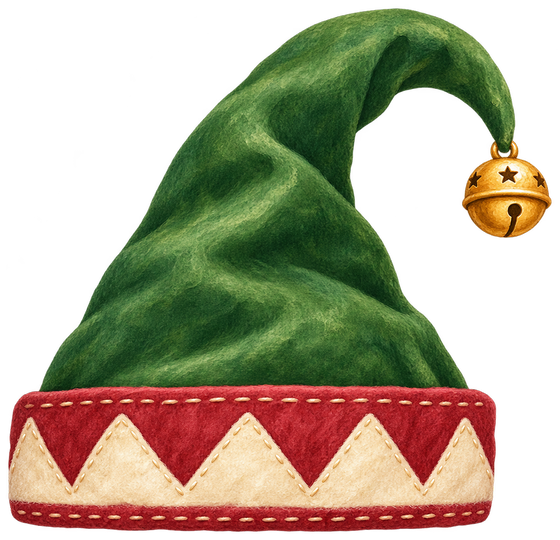
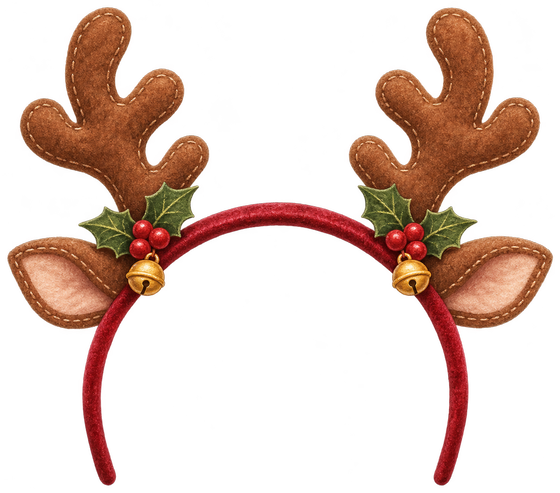
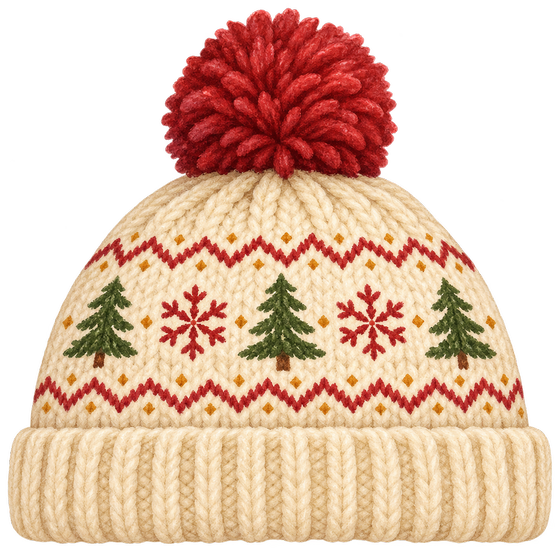
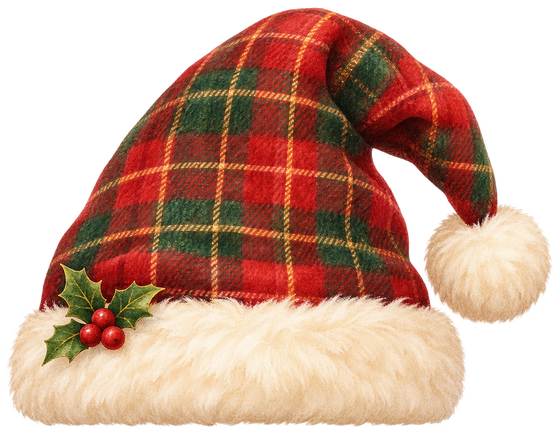
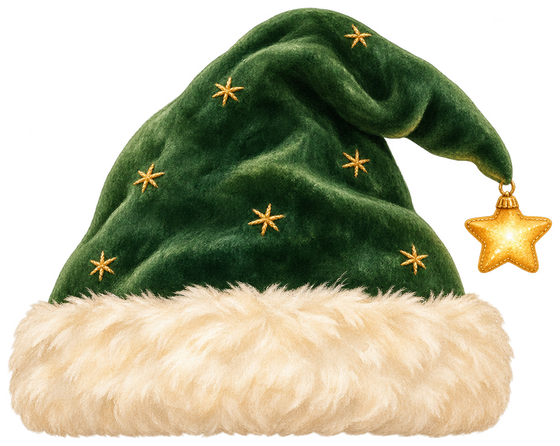
六款聖誕帽 PNG 任你挑
經典聖誕帽是紅色帽身配白色帽緣,一看就是聖誕節的感覺。格紋聖誕帽多了圖案,星星綠帽則換了一種顏色,方便你搭配。每一款都是獨立的 PNG 檔案,所以你可以直接下載想要的款式,不必對著預覽截圖。
這組素材還包括綠色精靈帽、聖誕毛線帽和麋鹿角。做一組圖片時,可以給每個人換一頂不同的帽子。六款都是為聖誕帽編輯器手繪的,可以透過上方的下載按鈕取得。照片編輯器裡的款式名稱也和這裡相同。
去背聖誕帽 PNG 裡有什麼
去背 PNG 只保留看得見的帽子,周圍區域是透明的。每張預覽後面的棋盤格只是用來顯示透明效果,不屬於下載的帽子。把檔案放到照片或設計軟體裡的彩色圖形上,帽子周圍應該會透出下面的背景。
每張可下載圖片寬 560 像素,高度依款式的形狀而定。麋鹿角、毛線帽和反摺帽的比例並不相同。縮放時請維持原比例。如果分別拉長寬和高,帽緣可能顯得太扁,帽子也可能被拉得過長。
在 Canva 裡疊上聖誕帽
先把 PNG 下載到裝置上,再把這個檔案上傳到你的 Canva 設計。先把照片放到畫布上,再把帽子放在照片上方。從角落拖曳來縮放帽子,比例就不會跑掉。把帽緣移到額頭附近;如果人物的頭是歪的,帽子也稍微轉一點。
放大檢查位置,再用實際要用的尺寸看一遍整體效果。大頭貼顯示出來可能比編輯畫布小很多。確認帽子依然清楚,帽尖也不會被最後的裁切切掉。合照的話,幫每個需要戴帽子的人各加一頂。
在 Photoshop、簡報或縮圖中使用
在 Photoshop 裡,把下載的 PNG 當成獨立圖層放在照片上方。圖層分開,移動和縮放帽子時就不會改到原圖。先對齊帽緣,再調整角度。如果人物轉頭,你可能需要調整圖層的形狀或遮色片,讓帽子和頭髮自然貼合。
做簡報或影片縮圖時,在帽子和標題文字之間留一些空間。分別在淺色和深色背景上檢查效果,因為淺色的帽緣放在淺色區域上可能看不出來。如果之後還想調整位置,存一份保留圖層的工作檔。下載的帽子本身沒有背景,開始前不需要去背。
在瀏覽器裡幫照片戴上帽子
如果你想做一張聖誕大頭貼,照片編輯器裡有同樣的六款帽子,不必在其他軟體裡拼圖。按下「在照片上試戴」,選擇你的照片,然後在編輯器裡選一頂帽子。你可以在那裡移動、縮放和旋轉帽子;照片裡不只一個人時,還能再加一頂。
編輯器會在你的瀏覽器裡處理照片,產生一張正方形的 PNG 成品。這張成品和這裡下載的獨立去背帽子不同。如果你需要把帽子當作素材用在自己的設計裡,就用這個頁面;如果你想要一張已經戴好帽子的照片,就用編輯器。
聖誕帽 PNG 常見問題
這些聖誕帽 PNG 可以免費下載嗎?
可以。這組素材裡的每一頂帽子都提供免費的去背 PNG。這些手繪素材可以用在 Canva、Photoshop、簡報、貼圖或影片縮圖中,和我們聖誕帽編輯器介紹的用途一致。點選想要的款式下方的按鈕,就能儲存原始 PNG 檔案。
為什麼帽子後面有棋盤格?
棋盤格屬於這個頁面的預覽區。它幫你在不同色調上看清去背圖片的輪廓。請用「下載 PNG」儲存素材本身,而不是截圖。下載的檔案帶有 Alpha 色版,帽子周圍的區域會保持透明。
可以調整聖誕帽 PNG 的大小嗎?
可以,在你放置它的設計軟體裡調整。原圖寬 560 像素,高度依款式而不同。把帽子縮小用在小圖上通常沒問題。把點陣 PNG 放大到超過原始尺寸,手繪邊緣可能會變得模糊,所以請用最後的尺寸檢查效果。
怎麼把帽子加到我的照片上?
用設計軟體把 PNG 當成圖層放在照片上方,或打開連結的聖誕帽照片編輯器。編輯器可以讓你上傳照片、選擇帽子,並在瀏覽器裡調整位置。從這個頁面下載獨立的 PNG,不會上傳或編輯任何照片。
做好圖片,再送出一份聖誕祝福
完成聖誕設計後,你可以建立一棵 Deco My Tree 聖誕樹,邀請朋友來留言。PNG 檔案留著用在自己的設計裡,想收集祝福時就分享樹的連結。建立樹不需要先做好大頭貼。
建立聖誕樹